GeoServer 2.3 发布地图数据
发布日期 : 2018-01-18 01:44:36 UTC
访问量: 1753 次浏览
要用GeoServer发布地图数据,因此不得不研究了一下。根据官方文档, 我们可以直接发布*.shp文件,也可以通过PostGis中的数据表来发布。 下面分别介绍一下这两种方式。
GeoServer简介:
GeoServer 是 OpenGIS Web 服务器规范的 J2EE 实现,利用 GeoServer 可以方便的发布地图数据,允许用户对特征数据进行更新、删除、插入操作, 通过 GeoServer 可以比较容易的在用户之间迅速共享空间地理信息。
一、发布*.shp文件
首先我们要准备好一个包含shp文件的目录。这里使用官方文档中 使用的样例。点击下载:nyc_roads.zip
解压后会有以下四个文件:
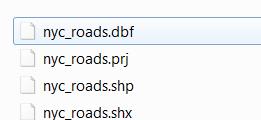
然后将nyc_roads目录拷贝到GeoServer 2.3.3\data_dir\data 目录下。
1.创建工作区
启动 GeoServer 并在浏览器中打开http://localhost:8080/geoserver/, 使用默认的管理员用户登陆。默认为admin / geoserver
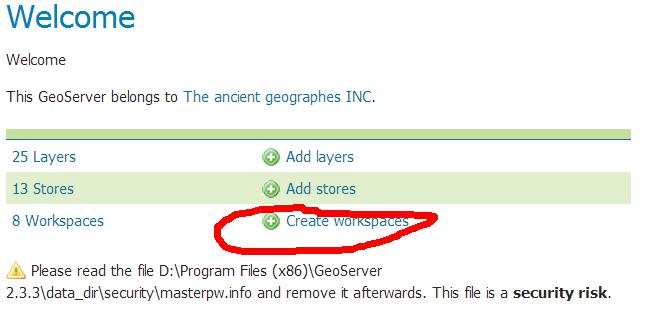
点击 Create Workspaces :
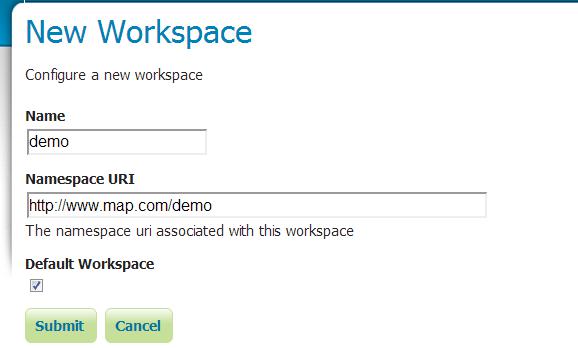
输入工作区名、URL(测试用可以随便写一个),然后点击 Submit :
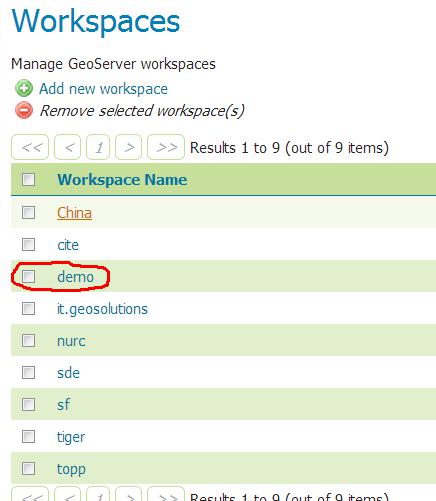
之后便能在列表中看到我们刚刚新建的工作区demo了:
2.创建存储器(Create Stores)
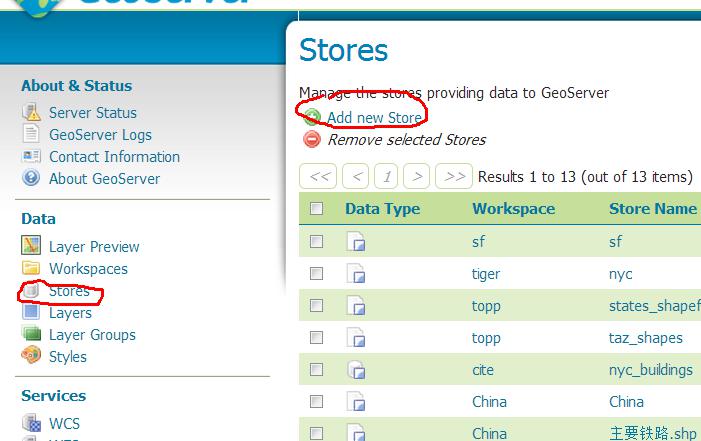
单击Data --> Stores,并在新的页面中点击 Add New Store 打开 New Data Source 页面:
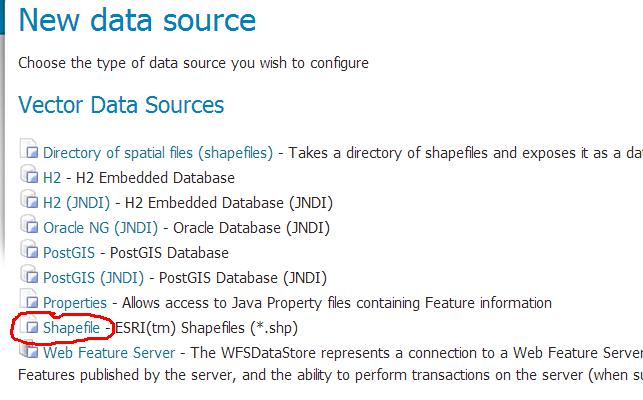
在 New Data Source 页面中选择数据源类型,这里我们选择 ShapeFile:
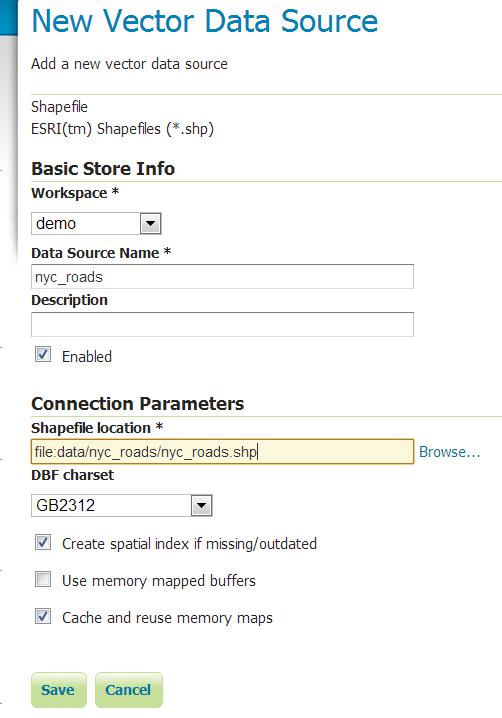
Data Source Name 中填写前面我们拷贝过去的*.shp文件的所在 目录,即 nyc_roads . ShapeFile Location 要按照 file:data/[shp文件路径] 的格式填写。然后将charset 设置为GB2312, 并点击 Save. 截图如下:
3. 创建图层
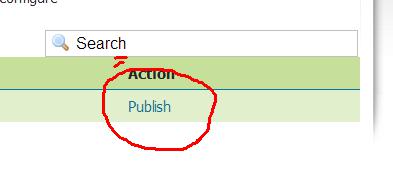
在 New Layer 页面中,点击Action 列的 publish:
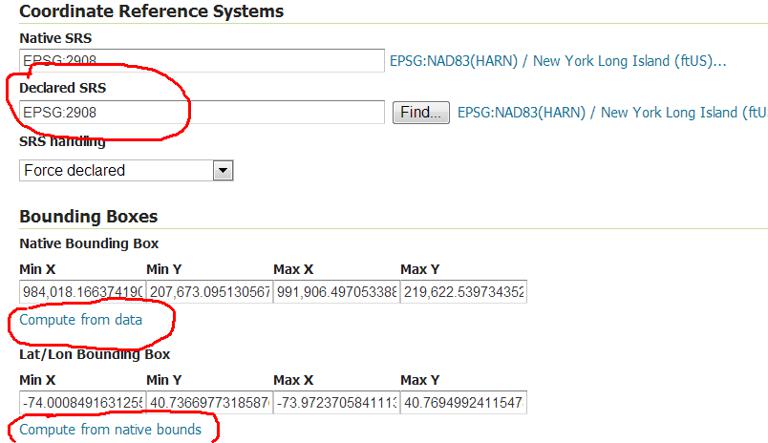
在Edit Layer页面中,我们发现EPGS信息已经自动设定好了。 我们只需要分别点击 Compute from data 和 Compute from native bounds 链接来自动计算边界信息。 最后点击下面的Save. 如下图:
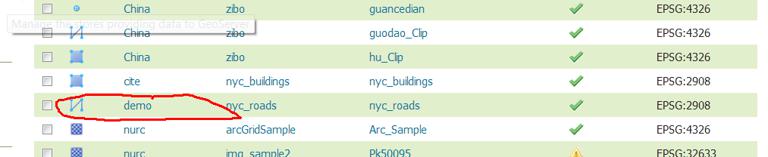
此时应该能从 Data --> Layer 页面中看到我们刚刚创建好的图层:
4.预览
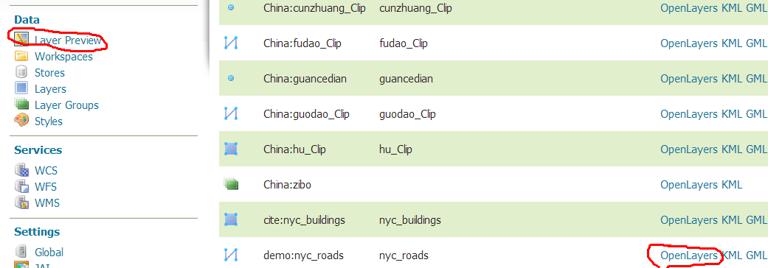
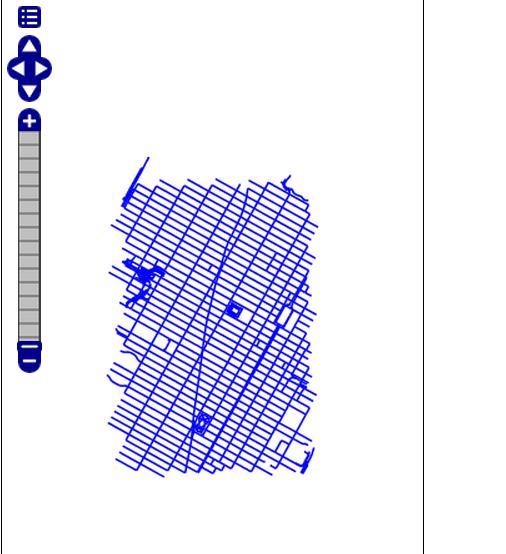
单击 Data --> Layer Preview , 在右边的列表中找到创建好的图层, 点击 OpenLayer即可可看效果。
二、从PostGis中发布数据
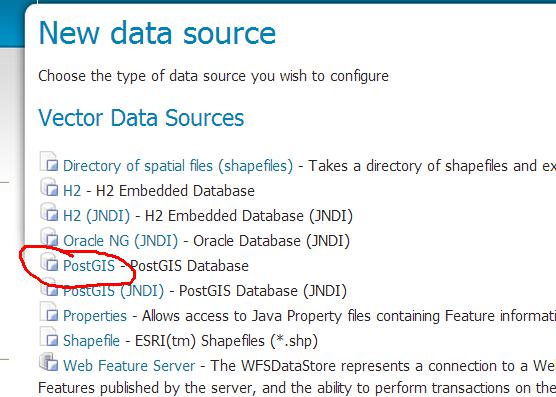
步骤跟发布shapefile文件基本相同,只是在Add Data Source 中要选择 PostGIS 而不是 ShapeFile。
最近几年来,地理信息系统无论是在理论上还是应用上都处在一个飞速发展的阶段。 GIS被应用于多个领域的建模和决策支持,如城市管理、区划、环境整治等等,地理信息成为信息时代重要的组成部分之一; “数字地球”概念的提出,更进一步推动了作为其技术支撑的GIS的发展。 与此同时,一些学者致力于相关的理论研究,如空间感知、空间数据误差、空间关系的形式化等等。 这恰好说明了地理信息系统作为应用技术和学科的两个方面,并且这两个方面构成了相互促进的发展过程。
- 1. 地理信息系统概论 6
- 2. 从现实世界到比特世界 3
- 3. 空间数据模型 7
- 4. 空间参照系统和 地图投影 5
- 5. GIS中的数据 3
- 6. 空间数据获取 2
- 7. 空间数据管理 6
- 8. 空间分析 8
- 9. 数字地形模型( DTM )与地形分析 5
- 10. 空间建模与 空间决策支持 6
- 11. 空间数据表现与地图制图 6
- 12. 3S集成技术 5
- 13. 网络地理信息系统 3
- 14. 地理信息系统应用实例 8
- 15. 地理信息系统应用项目组织和管理 9
- 16. 地理信息系统软件工程技术 6
- 17. 地理信息系统标准 3
- 18. 地理信息系统和社会 3
- 19. 地球信息科学和数字地球 3