使用GeoServer发布shp数据为WMS服务和WFS服务
发布日期 :2018-01-19 02:35:02 UTC
访问量: 1878 次浏览
1.安装GeoServer
安装的是GeoServer2.3.2版本(本教程与Geoserver的版本关系不大, 下载最新版的也适用),最好按照默认目录安装,一步一步Next, 其中默认帐号如下图所示 。

2.使用GeoServer上传数据
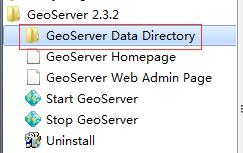
(1)打开开始菜单,找到GeoServer的目录,打开GeoServer Data Directory, 如下图所示,该目录使用来保存GeoServer中用来发布的数据。
(2)打开该目录(GeoServer 2.3.2\data_dir)后,进入data目录, 新建一个文件夹myTestData,用来保存你将来要发布为WMS和WFS的数据, 将数据存放在该目录中,如下图所示。

(3)打开开始菜单,找到GeoServer的目录【与(1)相同】, 打开Start GeoServer,等待服务打开之后,再打开GeoServer的 目录中的GeoServer Web Admin Page,网址为: http://localhost:8080/geoserver/web(若该页面无法访问,说明没有 打开服务,需重新打开Start GeoServer),在右上角登陆,帐号密码与安装 GeoServer时设置的相同,我使用的是默认,如下图所示。

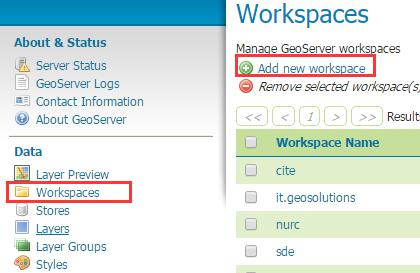
进入GeoServer页面之后,在左上角选择Workspaces来建立新的工作区, 然后选择Add new workspace
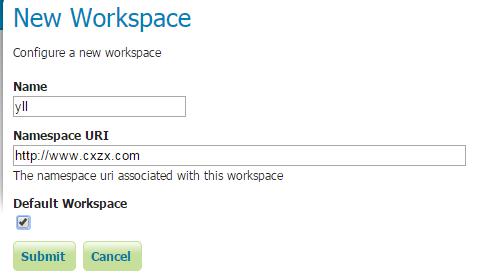
在name中填写你的工作区名称,命名空间填写http://www.cxzx.com (测试用可以随便写一个),该URI在发布WFS时要用到,如下图所示。
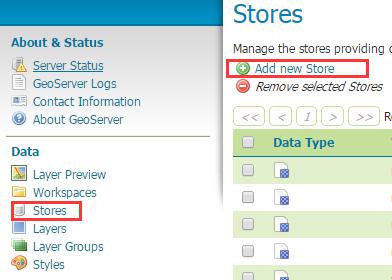
选择界面左上角的stores,然后选择Add new Store,添加数据。 如下图所示。
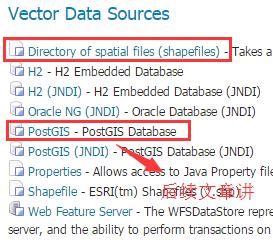
在New Data Sourse中,选择第一项 Directory of spatial files (shapefiles),如下图所示 ,本文主要将简单的发布shp数据,后续 会将shp数据存储到PostGIS空间数据库中,然后使用GeoServer将 PostGIS中的空间数据发布为WMS/WFS数据。
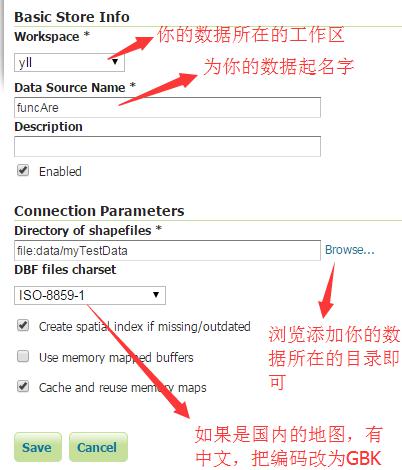
在New Vector Data Source页面对表单进行如下设置,点击Save保存。
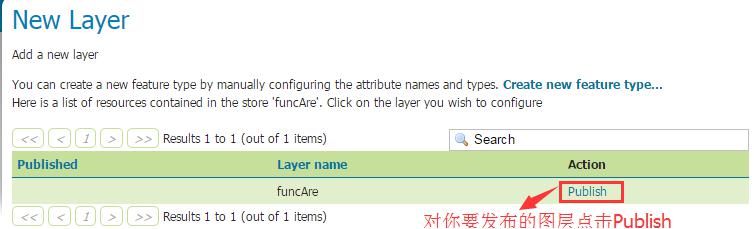
Sava保存之后,会出现New Layer页面,这里面有你刚才保存在目录中的 所有数据,由于我只保存了一个shp文件,所以只有一个Layer,如下图所示。
3.使用GeoServer发布数据为WMS和WFS
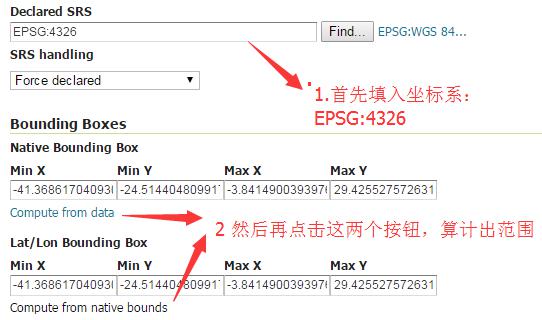
在刚才的New Layer页面中,对你要发布的数据,点击该数据最右边的 Publish,在Data标签页中按照下图进行设置,顺序很重要,其他不用改。 改好之后,在最下面点击Save就发布成功。
那么如何查看你发布的数据,在页面右上角点Layer Preview就出现 所有发布的图层。
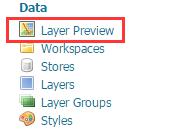
在Layer Preview里面可以找到你刚才发布的数据,如下图所示。

点击OpenLayers可以查看你刚才发布的数据,点击KML可以将你刚才发布的 数据生成KML文件,点击GML可以将你刚才发布的数据生成GML文件。
下图如OpenLayers的效果

点击Select One可以选择你需要的各种地图服务,如下图所示
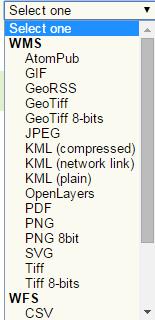
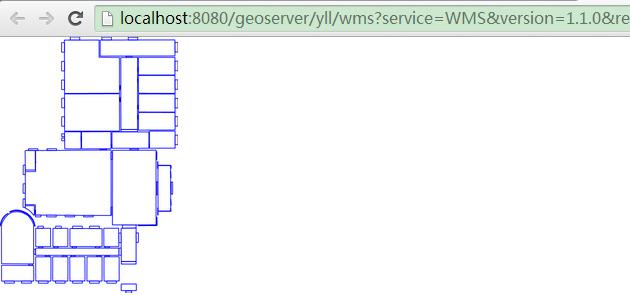
选择WMS——PNG即可发布为WMS服务,选择WFS——GML2即可发布为 WFS服务,当然,你选择其它的格式也完全可以。以WMS——PNG为例 来说明,如下图所示,其中浏览器的地址栏中字符串就是你的WMS服务 (当然WFS也一样):
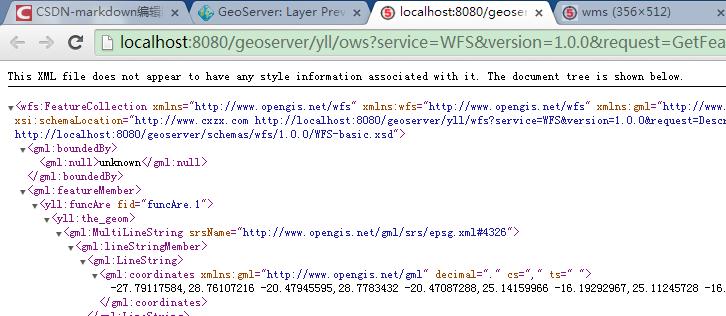
下图为WFS——GML2的数据效果
如果需要将局域网中访问刚才发布的WMS和WFS服务,只要将地址中 的localhost改为你的IP地址即可。
《地理信息系统原理、技术与方法》
102最近几年来,地理信息系统无论是在理论上还是应用上都处在一个飞速发展的阶段。 GIS被应用于多个领域的建模和决策支持,如城市管理、区划、环境整治等等,地理信息成为信息时代重要的组成部分之一; “数字地球”概念的提出,更进一步推动了作为其技术支撑的GIS的发展。 与此同时,一些学者致力于相关的理论研究,如空间感知、空间数据误差、空间关系的形式化等等。 这恰好说明了地理信息系统作为应用技术和学科的两个方面,并且这两个方面构成了相互促进的发展过程。
- 1. 地理信息系统概论 6
- 2. 从现实世界到比特世界 3
- 3. 空间数据模型 7
- 4. 空间参照系统和 地图投影 5
- 5. GIS中的数据 4
- 6. 空间数据获取 2
- 7. 空间数据管理 6
- 8. 空间分析 8
- 9. 数字地形模型( DTM )与地形分析 5
- 10. 空间建模与 空间决策支持 6
- 11. 空间数据表现与地图制图 6
- 12. 3S集成技术 5
- 13. 网络地理信息系统 4
- 14. 地理信息系统应用实例 8
- 15. 地理信息系统应用项目组织和管理 10
- 16. 地理信息系统软件工程技术 7
- 17. 地理信息系统标准 3
- 18. 地理信息系统和社会 3
- 19. 地球信息科学和数字地球 4