如何在QGIS中将纬度和经度添加为CSV文件
访问量: 346 次浏览
如将文本文件的纬度和经度坐标采用十进制度或度分秒格式进行处理, 则可以轻松地将这些坐标添加为 QGIS 中的点图层。 本文将介绍一个快速 QGIS 教程, 引导大家完成如何添加具有纬度和经度坐标的 CSV 文件。
在本教程中,将以1790年至2020年美国的平均人口中心添加点为例, 该平均人口中心的纬度和经度坐标存储在 CSV 文件中, 文件是以逗号分隔的文本文件。
将 CSV 文件添加到 QGIS
首先,将 CSV 文件添加到打开的 QGIS 项目文件中, 从菜单中转到图层 -> 添加图层 -> 添加分隔文本图层。
在弹出的 “Data Source Manager” 界面中, 选择 “File” 白框右侧的三个垂直点, 导航到计算机上存储 CSV 的文件夹。
选择文件后,界面底部的 “Sample Data” 框将填充 CSV 文件中的一些数据。 如果纬度和经度坐标的列名被标记为此, 那么 QGIS 将自动分配给 X 字段和 Y 字段参数。 如果不是,请选择经度值 (X) 和纬度值 (Y) 的字段。 人口平均中心 CSV 文件的纬度和经度值以十进制度为单位, 因此在这种情况下 DMS 坐标框未选中。 如果是文本文件, 其坐标以 DMS(度分秒)为单位, 请选中该框。
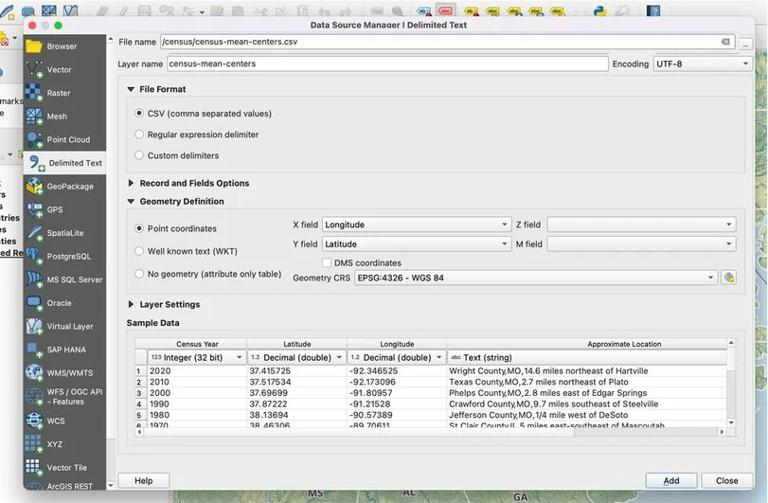
接下来需要知道 QGIS 坐标的坐标参考系(CRS)是什么。 QGIS 将 CRS 默认为项目的 CRS。 如果纬度和经度坐标以十进制度为单位, 则需要将 CRS 设置为 WGS 84 (EPSG:4326)。 因此,单击位于 “Geometry CRS ” 下拉菜单右侧的小地球图标。 从 CRS 列表中,选择 WGS 84 并点击 “OK” 按钮。
现在已经为 CSV 文件设置了参数, 单击 “Add” 按钮, 此时包含 CSV 文件中属性信息的新点图层将添加到 QGIS 项目图层中。
解决 QGIS 中 CSV 文件的地图绘制问题
首先,确保在添加 CSV 文件前将 Geometry CRS 设置为 WGS 84。 如忘记,可在将层添加到 QGIS 项目后修复此问题。 如需更改 CRS,右键单击该层后, 导航到图层 CRS –> 设置图层 CRS。 这将返回选择 CRS 的相同界面, 然后选择 WGS 84。 同时确保 EPSG 代码为 4326, 因为还有其他列出的 WGS 84 的投影。
未绘制地图到指定位置的点, 其主要原因是十进制度坐标可能缺少负号。 美国人口普查网站上的平均人口中心表将十进制度坐标列为正数, 如要提取这些值并将其添加到 QGIS 项目中, 会发现数据已提供印度尼西亚的信息。
对于十进制度, 正纬度位于赤道以北, 负纬度位于赤道以南。 正经度位于本初子午线以东, 负经度位于本初子午线以西。 由于数据覆盖了美国的一个地理区域, 该区域位于穿过英格兰格林威奇的本初子午线以西, 因此经度值需要为负值, 从表中还可以注意到, 经度值在名为 “西纬度” 而不是 “西经度” 的列中存在拼写错误。
这给我们带来了 CSV 文件可能无法将点绘制到正确地理位置的几个原因, 即 X 和 Y 值被切换;读取十进制度时, 通常会将纬度列为第一个坐标, 将经度列为第二个坐标。 这可能会造成混淆,有时我们也通常将坐标称为“X 和 Y 坐标”。 常见的错误可能是切换列, 以便将 X 分配给纬度坐标, 将 Y 分配给经度坐标。 因此,请仔细检查以确保您是否已将经度指定为 X 坐标, 将纬度指定为 Y 坐标。
本文链接 :如何在QGIS中将纬度和经度添加为CSV文件