React MUI 路由实现
发布日期 :2019-02-22 15:06:49 UTC
访问量: 10 次浏览
React MUI路由
React MUI是一个UI库,提供了功能齐全的组件,将我们自己的设计系统带到生产就绪的组件中。MUI是一个用户界面库,为更快速和简便的Web开发提供了预定义和可定制的React组件,这些Material-UI组件基于Google的Material Design。
在这篇文章中,我们将讨论React MUI路由。React MUI提供了一套强大的组件,帮助您在React应用程序中创建一致和专业的用户界面。通过MUI,您可以轻松地将React Router与Material-UI组件集成。它使用 <Link> 组件在不同屏幕之间进行导航。
路由内容:
- 导航组件:为了执行导航,我们有两个主要组件,即
Link会呈现一个原生的<a>元素并将href作为属性应用,第二个是导航动作,如按钮组件等。 - 全局主题 Link:通过系统地使用增强的
Link组件,提高用户体验并创建全局主题Link组件。 - 组件属性:借助组件属性,我们可以轻松地集成第三方库。
Link、Button、列表和选项卡是一些示例。 - 更多示例:要在React应用程序中添加路由,
Next.js和Gatsby也是使用Link组件的选项。
语法:
<Link href="/">...</Link>
创建React项目:
步骤1: 通过npm命令安装 React 模块以创建 React 应用程序。
npm create-react-app project name
步骤2: 创建完你的 React 项目后,进入文件夹以执行不同的操作。
cd project name
步骤3: 创建ReactJS应用程序后,使用以下命令安装所需模块:
npm install @mui/material @emotion/react @emotion/styled
项目结构:
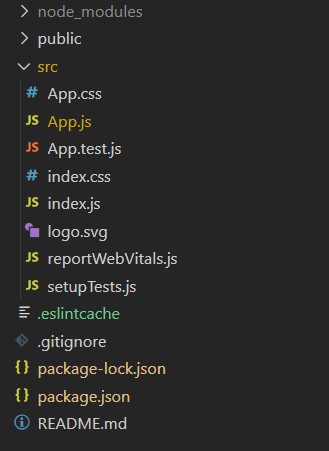
运行应用的步骤: 打开终端并输入以下命令。
npm start
示例1: 下面的示例演示了React MUI导航组件。
import React from "react";
import Link from '@mui/material/Link';

function App() {
    return (
        <center>
            <div>
                <h1 style={{ color: "green" }}>
                    GeeksforGeeks
                </h1>
                <h2>React MUI Routing</h2>
            </div>
            <div style={{ width: "50%" }}>
                <Link href=
                    "https://www.geeksforgeeks.org">
                    Visit
                </Link>
            </div>
        </center>
    );
}

export default App;
输出:
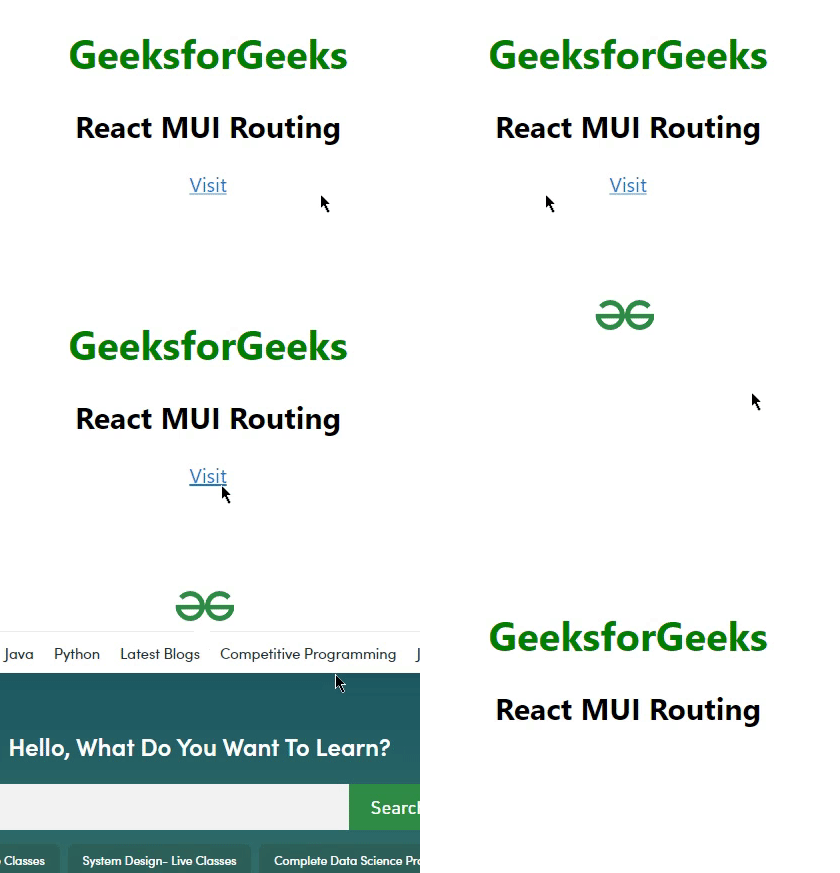
示例2: 下面的示例演示了将React MUI导航操作作为按钮组件的示例。
import { Button } from "@mui/material";
import React from "react";

function App() {
    return (
        <center>
            <div>
                <h1 style={{ color: "green" }}>
                    GeeksforGeeks
                </h1>
                <h2>React MUI Routing</h2>
            </div>

            <div style={{ width: "50%" }}>
                <Button href="https://www.geeksforgeeks.org" variant="contained" color="inherit">
                    Click
                </Button>
            </div>
        </center>
    );
}

export default App;
输出:
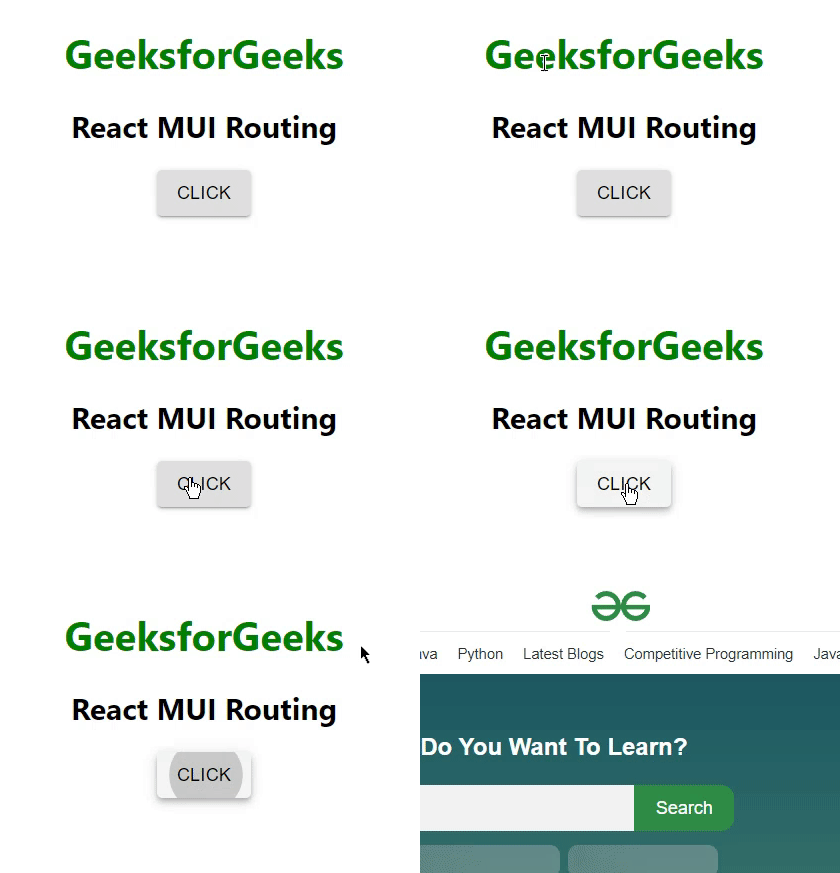
参考: https://mui.com/material-ui/guides/routing/
本文链接 :React MUI 路由实现