React Suite DatePicker 禁用与只读状态使用详解
发布日期 :2023-07-07 06:54:32 UTC
访问量: 15 次浏览
React Suite DatePicker 使用禁用和只读
React Suite是一个 React 组件库,具有合理的UI设计和友好的开发经验。它支持所有主流浏览器。它提供了 React的预构建组件,可以在任何Web应用中轻松使用。
在这篇文章中,我们将学习 React Suite DatePicker 禁用和只读。 DatePicker 用于快速选择日期或时间。 DatePicker 可以被禁用,并且还可以作为只读组件使用。
创建React应用程序并安装模块:
步骤1: 使用以下命令创建一个React应用程序:
npx create-react-app foldername
步骤2: 创建您的项目文件夹,即文件夹名称,在使用以下命令切换到该文件夹:
cd foldername
步骤3: 创建ReactJS应用程序后,使用以下命令安装所需模块:
npm install rsuite date-fns
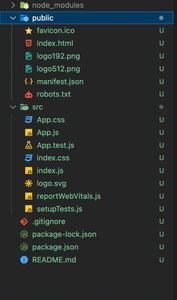
项目结构: 它将如下所示。
示例1: 下面的示例演示了不同类型的禁用的日期选择器组件。现在在 App.js 文件中写下以下代码。这里,App是我们的默认组件,我们在这里编写了我们的代码:
App.js
import "rsuite/dist/rsuite.min.css";
import { DatePicker } from "rsuite";
import isBefore from 'date-fns/isBefore';

export default function App() {
    return (
        <div>
            <div style={{ textAlign: "center" }}>
                <h2>GeeksforGeeks</h2>
                <h4 style={{ color: "green" }}>
                    React Suite DatePicker Disabled and Readonly
                </h4>
            </div>
            <div style={{ padding: 20, textAlign: "center" }}>
                <div>
                    <label>Disabled: </label>
                    <DatePicker disabled style={{ width: 200 }} />
                    <br />
                    <label>Disabled date: </label>
                    <DatePicker disabledDate={date =>
                        isBefore(date, new Date())}
                        style={{ width: 200 }} />
                    <br />
                    <label>Disabled month: </label>
                    <DatePicker
                        disabledDate={date =>
                            isBefore(date, new Date())}
                        format="yyyy-MM"
                        style={{ width: 200 }}
                    />
                    <br />
                    <label>Disabled time: </label>
                    <DatePicker
                        format="HH:mm:ss"
                        ranges={[]}
                        defaultValue={new Date
                            ('2017-12-12 09:15:30')}
                        disabledHours=
                            {hour => hour < 8 || hour > 18}
                        disabledMinutes={minute =>
                            minute % 15 !== 0}
                        disabledSeconds={second =>
                            second % 30 !== 0}
                        style={{ width: 200 }}
                    />
                </div>
            </div>
        </div>
    );
}
运行应用程序的步骤: 从项目的根目录中使用以下命令运行应用程序:
npm start
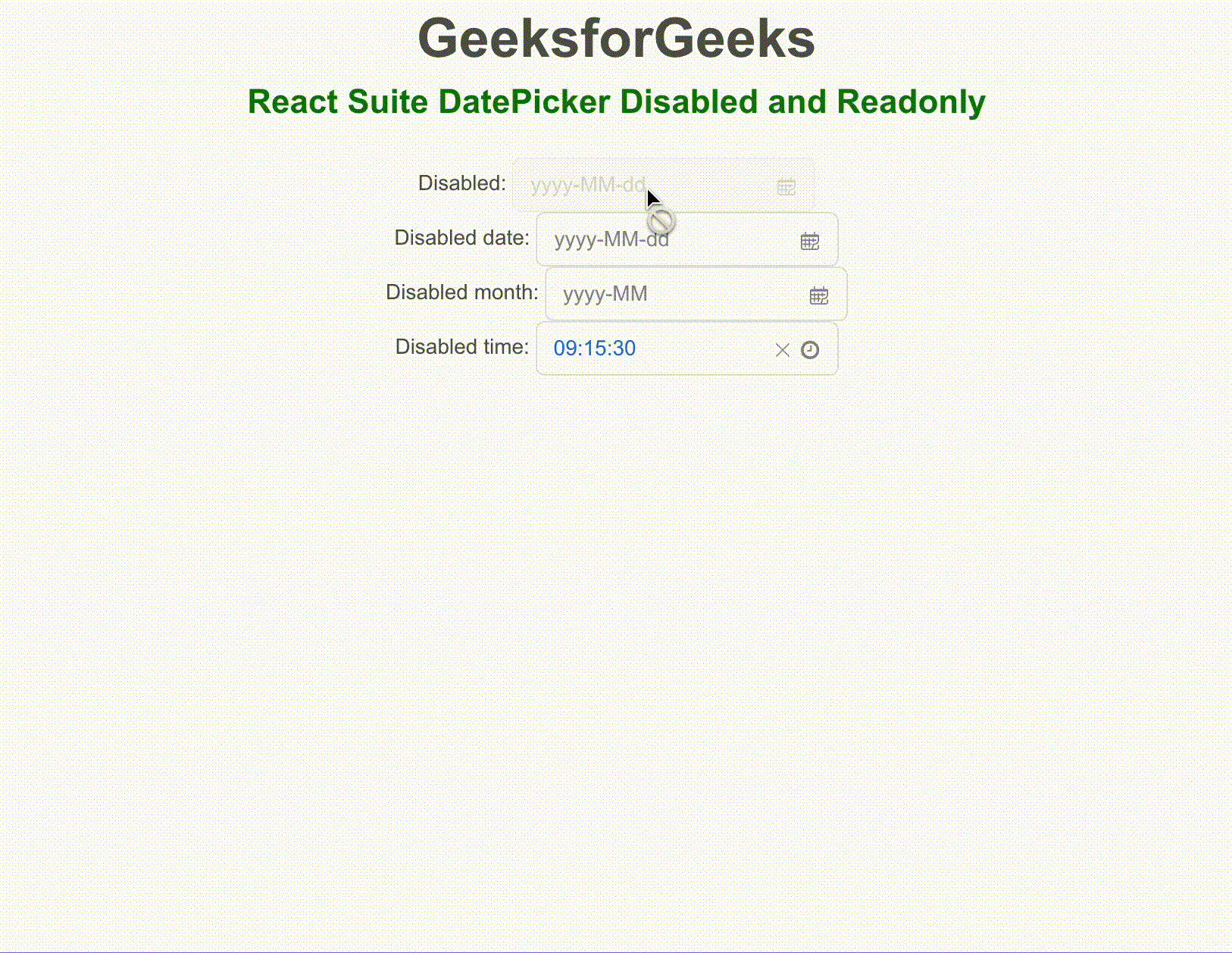
输出: 现在打开浏览器并访问 http://localhost:3000/ ,你将看到以下输出:
示例2: 下面的示例演示了只读的日期选择器组件。将您的 App.js 更改为如下所示。
App.js
import "rsuite/dist/rsuite.min.css";
import { DatePicker } from "rsuite";

export default function App() {
    return (
        <div>
            <div style={{ textAlign: "center" }}>
                <h2>GeeksforGeeks</h2>
                <h4 style={{ color: "green" }}>
                    React Suite DatePicker Disabled and Readonly
                </h4>
            </div>
            <div style={{ padding: 20, textAlign: "center" }}>
                <div>
                    <label>Read only: </label>
                    <DatePicker readOnly defaultValue=
                        {new Date()} style={{ width: 200 }} />
                </div>
            </div>
        </div>
    );
}
运行应用程序的步骤: 从项目的根目录使用以下命令运行应用程序:
npm start
输出:

参考: https://rsuitejs.com/components/date-picker/#disabled-and-read-only