5 个 ArcGIS 实用技巧分享
发布日期 :2022-06-17 02:32:20 UTC
访问量: 427 次浏览
ArcGIS 作为一个收集、组织、管理、分析、交流和发布地理信息的综合平台, 已被应用于诸多领域, 但是作为一个专业级软件, 它的操作还是有一定的难度。 如果我们了解了 ArcGIS 的一些小技巧, 那么往往在工作中会事半功倍。 本文收集了5 个 ArcGIS 实用小技巧, 内容从添加坐标点到显示重叠点, 供大家参考。
1. 从 Excel 表中添加坐标点 (x,y)
首先创建一个具有 X 和 Y 值的 Excel 表。 X 代表经度,Y 代表纬度。 Excel 表的第一行被 ArcGIS 读取为字段名称, 因此请确保添加适当的名称。 下图是一个示例数据,其中包含 X 和 Y 值及其名称。
| 名称 | X | Y |
| Buenos Aires | -6502126.00268 | -4094199.73246 |
| Rio de Janeiro | -4837408.21016 | -2581884.52035 |
| Sao Paulo | -5190037.27600 | -2685383.30423 |
| Beijing | 12956257.19530 | 4824902.67418 |
| Shanghai | 13522274.23910 | 3642819.35915 |
| Cairo | 3478822.83917 | 3492157.45608 |
| Paris | 270821.69934 | 6222580.17749 |
| Berlin | 1483618.62012 | 6860088.63257 |
| Delhi | 8596577.86402 | 3295110.51921 |
| Calcutta | 9833320.48868 | 2560534.68780 |
| Bombay | 8145508.52201 | 2146339.28036 |
在这里, 需要注意的一点是, 最好我们对 X 和 Y 的坐标系有很好的了解, 这样在绘图过程中能够方便进行赋值。 同时在导出绘制的 X 和 Y 值后, 我们可以进行创建投影文件, 为了避免 ArcGIS 和 Microsoft Excel 版本之间的冲突, 请将 Excel 工作表保存为 2003 格式。
步骤如下:
1.将 Excel 表添加到 ArcGIS。
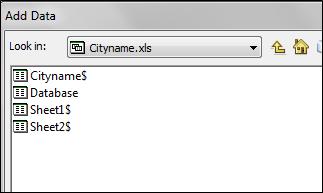
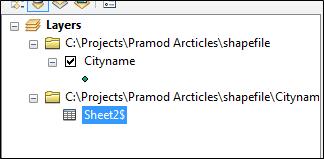
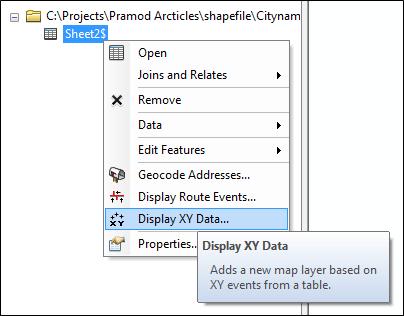
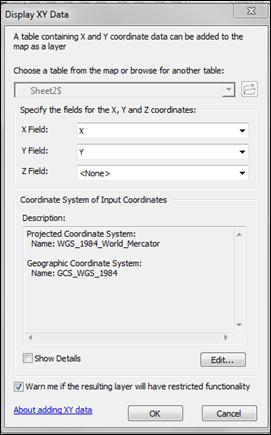
2.单击 “Sheet 2” 后, 点击 “Display XY Data” 选项。
3.如果工作表中列的名称是 x 和 y 字段, 那么系统会自动默认此设置; 如果我们知道此坐标系的其它名称, 则会通过选择 “编辑” 按钮来指定坐标系。
2. 创建简单地图
同样,地图的显示也非常重要, ArcGIS 具有创建地图所需的所有工具。 在地图文本中, 图形、指北针、比例尺和地图应保持在适当的位置。
3. ArcGIS 编辑小提示
ArcGIS 有先进的编辑工具, 这里将向您展示一些在编辑时可能用到的的基础工具。
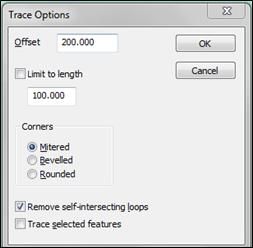
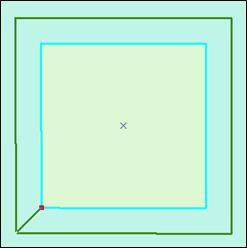
(1) 使用追踪工具创建缓冲区, 首先要指定追踪的缓冲区距离, 例如 “+200” 表示将在某一个方向追踪, 而 “-200” 表示将在其相反方向进行追踪。 “200” 的单位是根据为该数据帧指定的坐标系取值。 如果地图以米为单位, 而您希望以英尺为单位, 请键入 200 英尺。

图:追踪工具
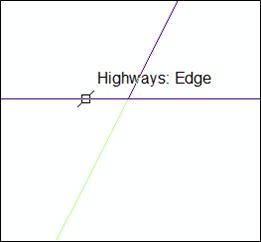
(2)接下来是相交两条线, 这个工具在您处理日常工作时很重要。 具体操作为:从编辑器下拉菜单 > 选择更多编辑工具 > 高级编辑, 将高级编辑工具条添加到 ArcGIS 窗口中, 选择线相交工具。

图:相交工具
选择相交工具后, 单击第一条线, 然后双击第二条线以与其相交。 在下图所示中, 它将创建四条线段。
4. 绘制重叠点
当点要素重叠时, 我们需要将其显示出来, 有一种方法可以显示重叠的点, 但是点的坐标会有所偏移。 在下图所示中,重叠点已更改, 因此我们看到的是两者都可以显示出来。
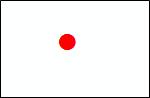
重叠点
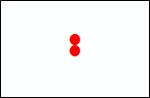
无重叠
用于显示重叠点的方法是:为要素添加标签,而文字标签需显示无颜色。 首先,将符号和宽度设置为无颜色。
其次进行如下操作:点击图层属性 > 标签选项卡 > 检查该图层中的标签特征, 将标签颜色设置为无颜色, 单击符号选项卡; 同时单击编辑符号 > 高级文本选项卡 > 检查文本背景, 在检查文本背景后单击属性。 从类型下拉菜单中选择标记文本背景 > 单击符号, 选择适当的符号以显示点; 继续单击确定, 直到返回地图窗口, 这时我们注意到,重叠点已出现。
5. 图例及在两行或多行中添加文本
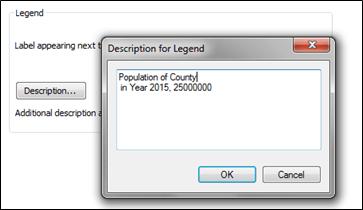
有时,我们会遇到出现很长的图层名称情况, 这时我们需要将其分解为多个行, 以便让图例看起来更简洁, 占用的空间更少。 现在唯一的方法是在描述框中添加图层名称。 假设我们有一个图层名为 “2015年的县人口为25000000”, 如果在图例中显示为图层名, 它将占用大量的空间, 因此我们可以将其分解为三行或以堆叠的方式。
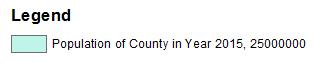
上图所示:显示绘制图层名称
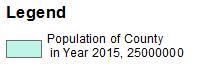
上图所示:带有说明的图例
具体操作步骤如下:
- 单击图层属性 > 符号系统选项卡 > 描述框;
- 在描述框中,复制图层名称并进行粘贴, 并使用 CTRL+Enter 组合键创建多行。