来自等高线的数字高程模型 (DEM)
访问量: 812 次浏览
从等高线创建数字高程模型 (DEM) 是 GIS 分析的基本过程, 它使我们能够创建地形的 3D 模型。 在本文中,我们将讨论在 QGIS 中使用等高线创建 DEM 的必要步骤。
在 QGIS 中使用等高线创建 DEM
- 首先,打开 QGIS 并将等高线加载到项目中, 确保等高线采用正确的格式(例如 shapefile)并进行准确的地理参考至关重要。
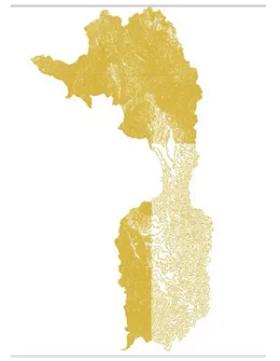
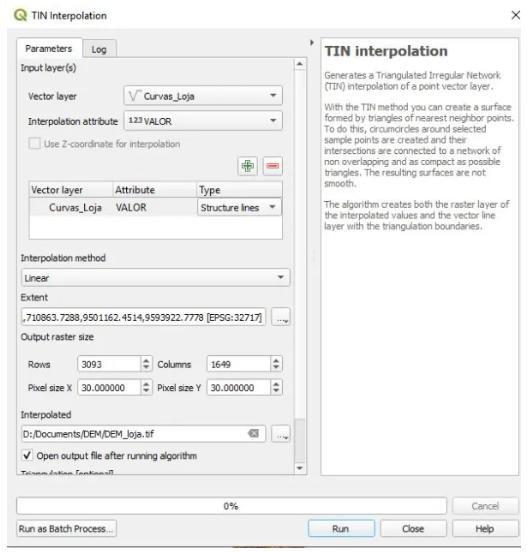
- 接下来将使用处理工具箱中的“插值”工具, 该工具将能够从轮廓线创建连续的曲面。
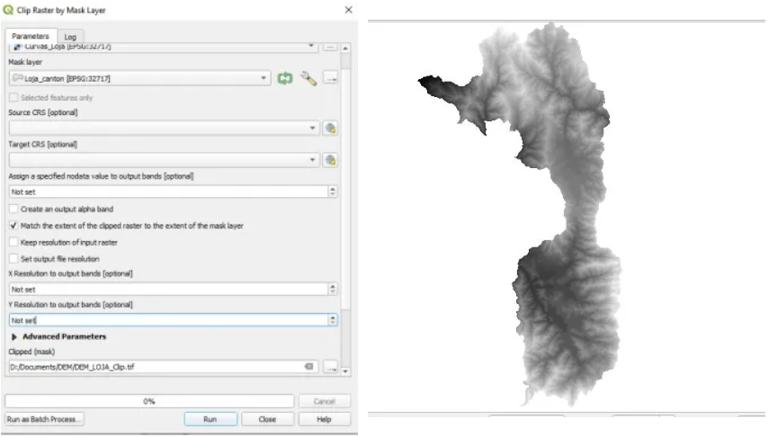
- 将 DEM 裁剪到特定区域, 以减少处理时间并增强地形的可视化效果。
为了提高 DEM 的可视化效果, 将向 DEM 添加山体阴影图。 我们可以通过设置照明角度和高度, 然后应用着色算法, 从 DEM 创建山体阴影图。
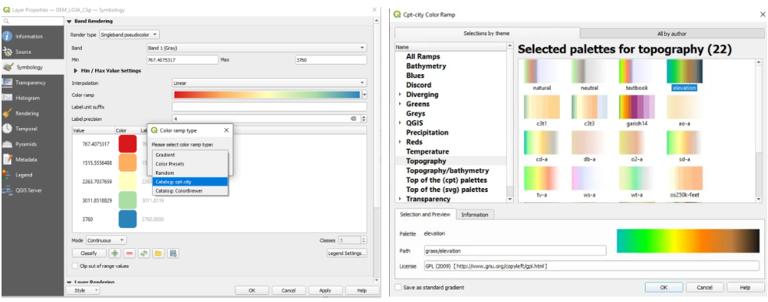
最后将在 DEM 上应用“单带伪彩色”色带, 这将能够可视化整个地形的高程差异, 还可以调整 DEM 图层的透明度来增强山体阴影图的可见性。
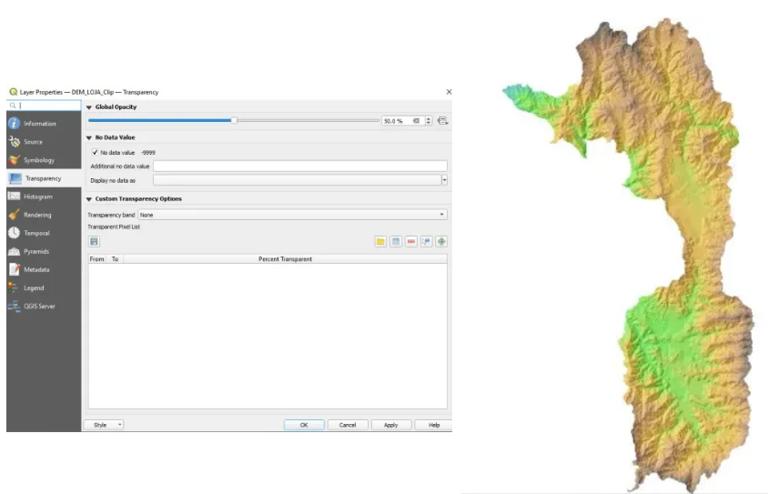
通过执行以下步骤, 可以在 QGIS 中根据等高线创建全面且具有视觉吸引力的 DEM。
QGIS 中的 DEM 和等高线可视化
以下是在 QGIS 中可视化轮廓和 DEM 的一些快速提示和技巧, 示例使用的是 QGIS v3.22, 因此如果使用的是旧版本的 QGIS, 可视化/渲染选项可能不可用, 同时还使用了 SRTM DEM(例如 N45W122.hgt)。
技巧 1:轮廓渲染
可仅在 DEM 栅格上应用等值线渲染样式, 而不是使用栅格 >> 提取 >> 等值线工具从 DEM 生成等值线。 请注意,这仅用于可视化目的。 在符号系统下, 选择渲染类型 = 等高线。 有一些选项可以创建等值线间隔和索引等值线。 请参阅下面的示例,其中等值线以 10 米间隔显示, 索引等值线每 50 米显示一次。
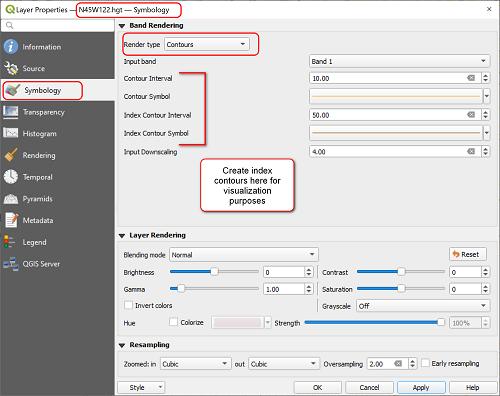
DEM 的等高线渲染选项。
技巧 2:山体阴影渲染
还可以制作 DEM 的副本(复制并粘贴 TOC 中的栅格)并应用山体阴影渲染, 以在 DEM 上获得 3D 可视化效果。 尝试不同的选项,看看什么会带来最好的结果。
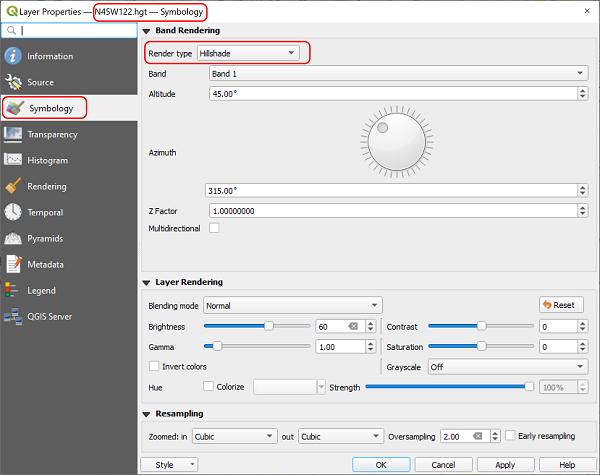
山体阴影渲染选项,注意:.hgt DEM 上的山体阴影效果非常暗。
下图是山体阴影顶部渲染轮廓和单个伪彩色选项的示例。
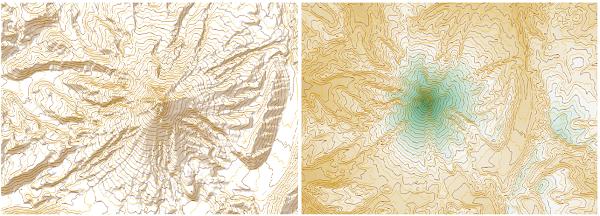
左:ESRI 地形图像顶部的等高线(索引 = 深色线); 右:SRTM DEM (N45W122.hgt) 单带伪彩色顶部的轮廓(索引 = 深色线)
技巧 3:3D 地图视图
创建 3D 地图视图以及轮廓的 2D 视图。 转到“视图”菜单>>“新 3D 地图视图”, 可能会收到一条警告弹出窗口, 指出 3D 地图视图不支持未投影的坐标系。 在这种情况下, 只需更改项目的坐标系(例如 WGS84 UTM Zone 10 米), 再次打开 3D 地图视图。
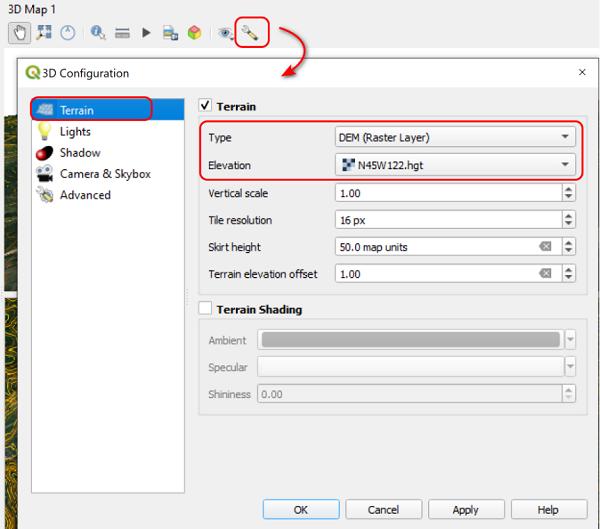
在 3D 地图窗口中, 确保更改地形配置以使用 DEM 栅格(默认为平坦的地形视图)。 请参见下面的示例:类型 = DEM(栅格图层)和高程 = DEM 文件(例如 N45W122.hgt)。
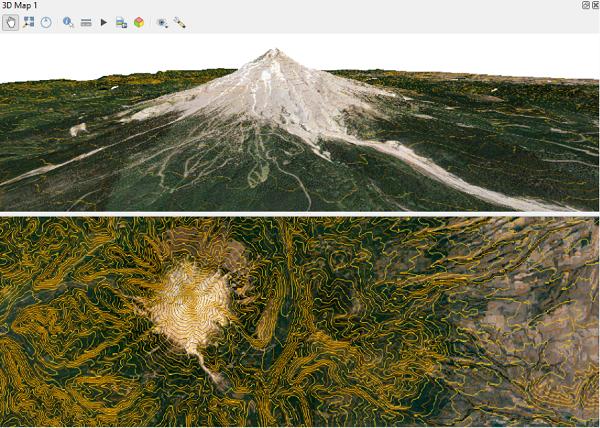
这是一个示例, 在 2D 地图视图和 3D 地图视图中显示 Google 航拍图像顶部的轮廓渲染。
本文链接 :来自等高线的数字高程模型 (DEM)