JIRA 仪表盘基础使用
发布日期 :2019-03-02 02:11:17 UTC
访问量: 10 次浏览
JIRA 仪表盘
登录JIRA后,仪表盘是首先显示的页面。仪表盘可以由管理员进行自定义。根据角色,管理员可以设置JIRA的访问权限。管理员还有权更改JIRA的颜色和标志。
仪表盘要点
在使用JIRA仪表盘之前,用户应了解以下一些最重要的要点−
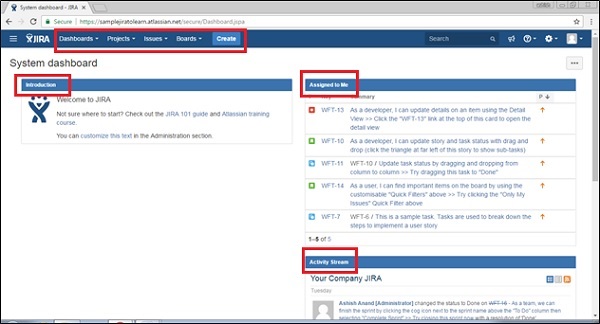
- 导航栏位于JIRA页面的顶部,在所有页面/屏幕中都是相同的。仪表板、项目、问题、面板和创建是主要链接。这些链接有很多子链接来导航到其他功能。
- 导航栏包含链接,可以快速访问JIRA的最有用功能。
- 导航栏下方是系统仪表板。
- 系统仪表板区域提供的信息可以由管理员进行自定义。
- 默认情况下,它有三个主要部分 – 介绍,分配给我(显示分配给用户的问题列表)和 活动流(用户执行的活动)。
以下屏幕截图显示了JIRA仪表板页面的概述−
项目类型
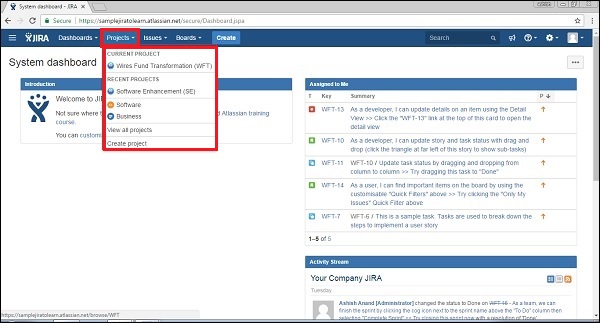
Projects连接有几个子连接,下面详细解释了每个子连接,以便更好地理解:
- 当前项目
- 显示用户当前正在查看或在其中查看项目仪表板的项目名称。单击项目名称将显示与该项目相关的问题列表。
- 最近项目
- 显示用户最近访问的项目名称(如果存在),用户可以通过点击此标题下列出的项目进行导航。
- 软件
- 这是导航到列在项目类型为软件的项目列表的子连接。
- 商务
- 这也是一种项目类型。单击此处将显示商务项目类型列表。
- 查看所有项目
- 显示与登录用户关联的所有项目。
- 创建项目
- 此链接通常由管理员访问,或者根据不同的角色而定。如果此链接可见,用户可以按照给定的说明创建新项目。
以下屏幕截图显示了项目类别下的不同子连接。
问题类型
它有许多子链接可访问其他功能。下面的截图显示了问题导航下可用的不同子链接。
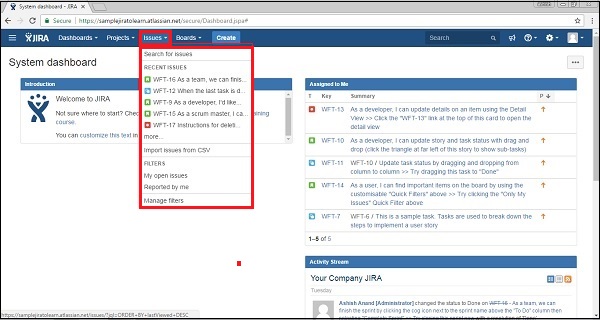
- 搜索问题
- 导航到搜索页面,用户可以提供搜索条件以缩小结果范围。
- 最近问题
- 显示用户最近查看的问题列表。
- 从CSV导入问题
- 此功能允许用户通过上传CSV文件并映射字段来导入问题的详细信息。
- 我的未解决问题
- 这是一个筛选部分,显示未解决且分配给当前登录用户的问题。
- 由我报告
- 此筛选部分显示已由当前登录用户创建的问题。
- 管理筛选器
- 它可以自定义筛选器并缩小结果范围。它会显示任何保存的筛选器/常用筛选器。
看板类型
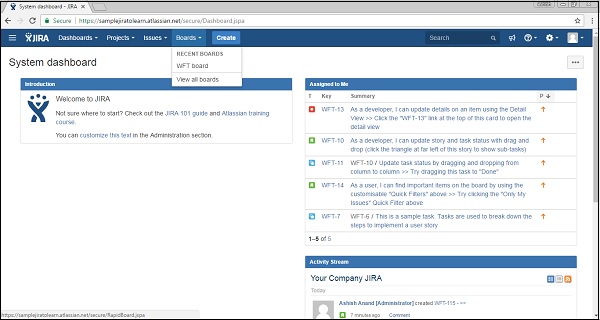
看板是项目遵循的过程的展示。如果项目遵循敏捷方法论,那么它可能是最著名的敏捷看板,也可能是看板。
- 最近看板
- 显示用户最近访问的项目看板。
- 查看全部看板
- 显示所有可用的项目看板。
以下截图显示了看板部分下的不同子链接。
创建按钮
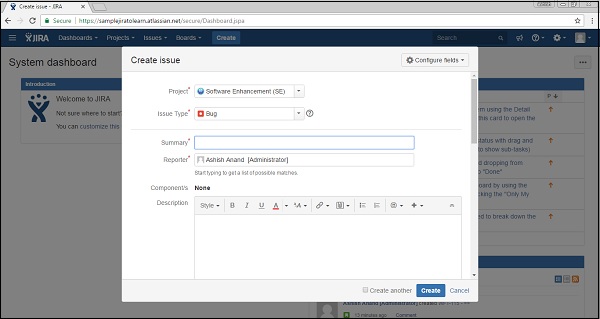
通过点击 Create 按钮,显示出 创建表单 来记录一个问题。
反馈链接
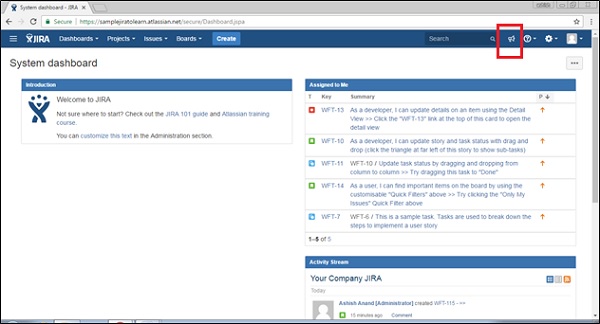
在导航栏的右侧有一个反馈链接(如下截图中所示)。用户点击链接后,会进入一个表单页面,可以通过填写摘要、描述、姓名和电子邮件来提供反馈。
下图显示了仪表板中反馈链接的位置。
以下截图显示提供反馈所需和可选字段。
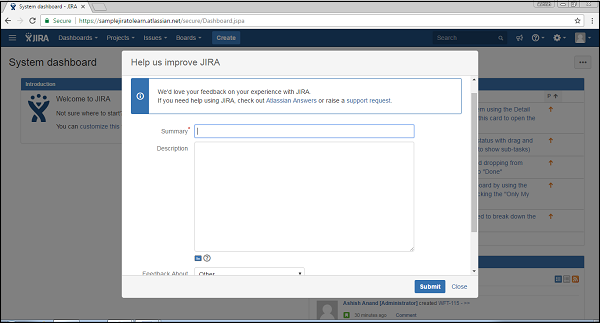
所有字段都填好后,点击“提交”按钮,成功发表反馈。
帮助链接
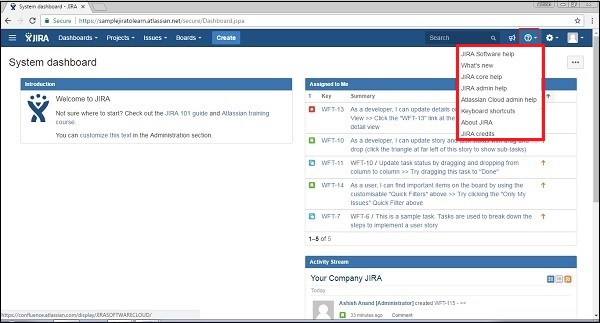
帮助链接提供了关于JIRA的不同有用的文档。通过点击“关于 JIRA ”,它提供了JIRA的详细信息。同样,通过点击“新功能”也可以了解到新版本的功能。键盘快捷键为用户提供了便捷的键盘导航,节省时间。下面的截图显示了帮助链接及其下面的不同子链接。
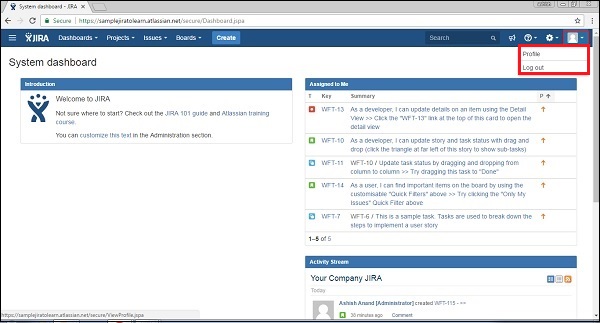
用户配置文件按钮
点击配置文件链接,用户可以查看自己的配置文件详细信息并管理此部分。通过点击注销,用户将返回登录页面,并且在没有重新登录的情况下无法访问项目详细信息。
以下截图显示了用户配置文件部分可用功能−
通过点击编辑符号,用户可以编辑个人资料的详细信息,例如-摘要详情、偏好等。下面的截图显示了如何通过点击每个部分的编辑按钮(红色轮廓)来编辑个人资料。
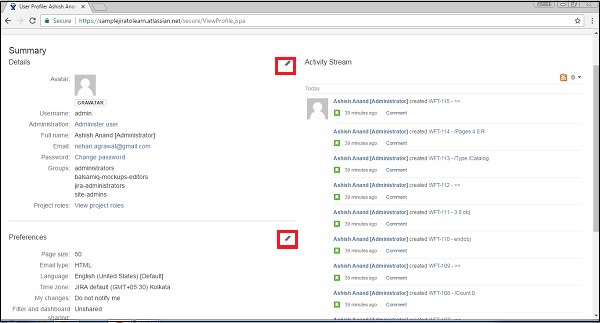
在右侧,用户可以看到已登录用户执行的活动流。