在 ArcGIS Pro 中构建、分析和过滤目录图层
访问量: 409 次浏览
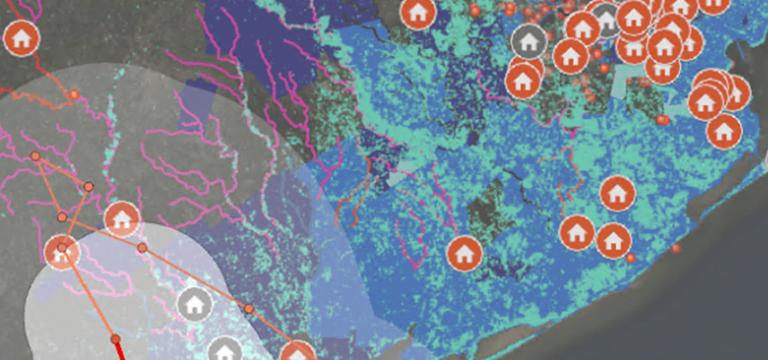
地理数据有各种形状和大小, 找到项目所需的数据也许较容易, 但在包含数十张地图和数百层的项目中跟踪这些数据可能很困难。 我们可从内容窗格中过滤不需要查看的内容, 但地图是一种视觉体验, 有时只是不想立即查看图层, 或者不想继续进行手动调整。 当前未在视图中绘制的内容仍会占用窗格中的空间并使用您的系统资源。
为解决这一难题,ArcGIS Pro 3.1 引入了一种新的图层类型, 这是我们不常提及的内容。 目录图层对于使用 ArcGIS Pro 地图或包含大量数据的场景用户可能很有效。 今天,我们将分享一个如何使用目录图层的示例。 之所以称为目录图层, 是因为它的目的是帮助组织或编目数据集。 目录数据集被创建并存储在地理数据库中, 并使用它包含的数据建立项目引用。 项目引用指向各种数据源, 来自本地或网络文件共享,或者企业门户。
使用目录层,数据管理任务最少, 因此不会破坏现有的数据连接或复制任何内容。 我们可以把目录数据集想象成一个文件柜。 对数据集、要素类或服务的每个项目引用都是文件柜中的一个文件。 总是会经常把想看的文件拿出来, 现在不需要的放在柜子后面, 只不过它们还在柜子里。 创建目录层有一些核心方面, 例如项目类型过滤器,如果对如何创建目录数据集和建立项目引用感到好奇, 那么可以阅读此 Web 帮助文档(https://pro.arcgis.com/en/pro-app/latest/tool-reference/data-management/an-overview-of-the-catalog-dataset-toolset.htm)并按照提供的说明进行操作。
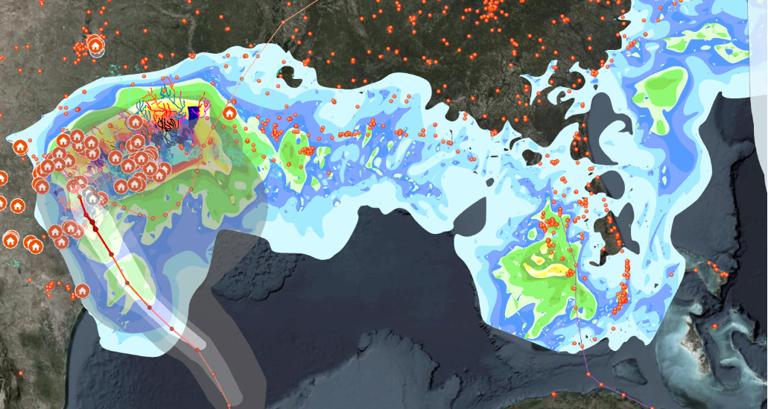
数据预测用例
现在,假设工作在一家自然灾害机构, 该机构为即将到来的 3 级风暴收集数据。 那么可从不断更新预测的模型中获取数据。 信息更新频繁且迅速,并且处于不同的阶段。 飓风登陆后,地面工作人员会向机构提供他们在不同时间以不同格式收集的数据访问权限。 这一切很迅速, 每一条数据都很重要, 但将它们全部消耗掉就是另一回事了。 参与收集、编辑和上传数据的每个人都完成了他们的工作, 但现在则必须从中有所作为。
在上图中看到的数据集已作为项目引用添加到目录数据集。 在任何具有目录图层的地图中, 将看到的两个子图层之一是 Footprints 图层。 当创建目录数据集时, 它构建了每个项目足迹的凸包多边形并将它们放入一个要素层中。 Footprints 显示每个项目的空间范围。 在文件目录中查看地理数据库或服务图层时, 任何给定图层的空间范围都不是立即清楚的。
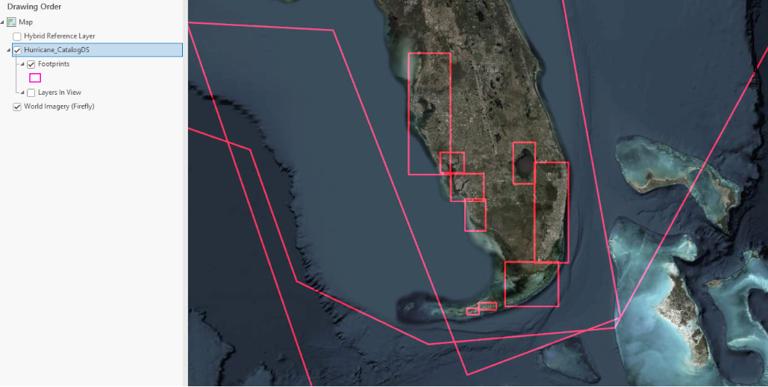
Footprints 图层显示每个子图层包含的数据范围。
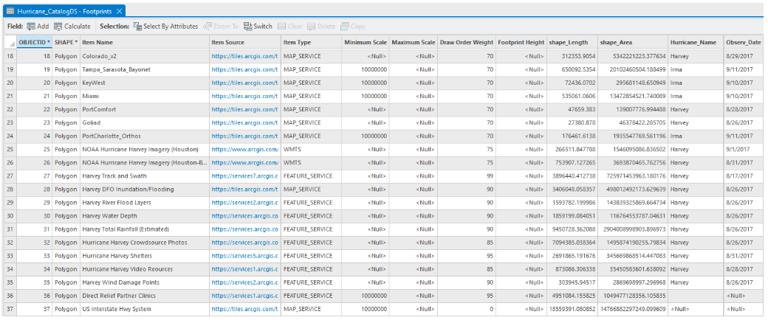
如果右键单击内容窗格中的目录图层并打开其属性表, 您将看到每个项目都是表中的一条记录, Item Source 字段存储项目的路径。 同时,Item Type 字段会告知它是什么类型的数据, 看到的其他字段在此帮助文档(https://pro.arcgis.com/en/pro-app/latest/help/mapping/layer-properties/work-with-catalog-layers.htm#ESRI_SECTION1_C30D73392D964D51A8B606128A8A6E8F)中有详细说明,也可以添加自己的字段。
目录层结构中的第二层名为 Layers In View。 顾名思义,它是一个复合子层。 目录图层根据空间、时间或范围过滤器动态加载地图中的图层。 如果目录图层中的某个项目在视图中, 它将列在视图中图层标题下的内容窗格中。 在此示例中,没有任何数据涵盖牙买加。 如果我们平移到古巴, 足迹就会出现在地图的视图中。 这是显示在内容窗格中的 Hurricane Irma track 子图层。 目录图层应用默认图层限制 10,但这可以更改。
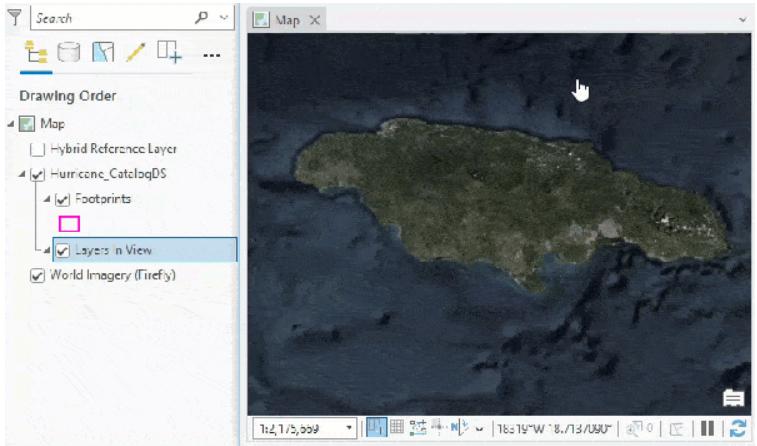
当在地图上平移时,目录图层中的项目会出现在内容窗格中。
然而究竟绘制了哪些层呢? 这就是目录层属性表中的 Feature Order Weight 字段发挥作用的地方。 要素绘制顺序在 3.1 中引入, 目录图层将其作为默认字段之一包含在内。 同时可通过给它们一个更大的值来编辑绘制在顶部的项目, 例如将最重要的文件放在文件柜的前面。
美国东南部在 2017 年 9 月受到飓风艾尔玛和玛丽亚的影响。 在示例目录数据集中, 有来自这两个飓风的数据, 可以在目录数据集上设置定义查询。 除此外还可以设置一个时间过滤器, 以查看在其中一场飓风登陆期间收集的信息。 在下面的示例中,使用定义查询仅显示与飓风厄玛相关的数据。
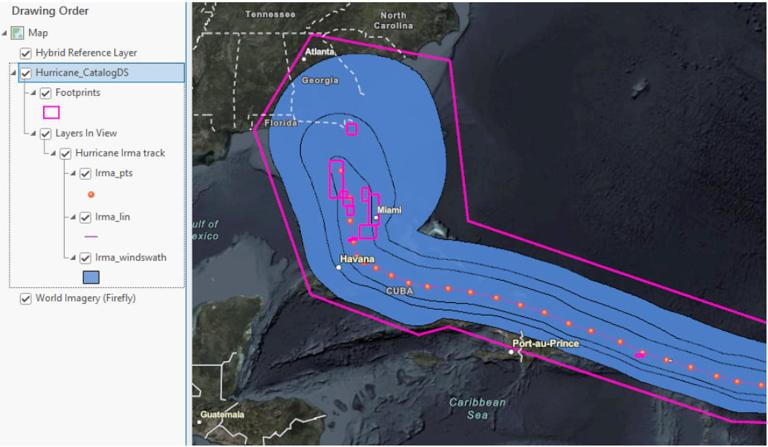
使用定义查询按类别过滤目录图层数据。
还有其他方法可以限制绘制的内容, 可以修改图层限制, 也可以为数据集中的每个项目设置比例范围。 当更改比例时, 这些设置将反映在地图中。

ArcGIS Pro 3.1 中的目录图层选项卡及其功能区控件。
最后,目录数据集的内容包括要素类、BIM 文件、LAS 数据集等。 然而由于每一个都是对数据的引用, 而不是实际的项目,所以能做的事情是有限的。 几乎在所有情况下, 都将目录层内容视为只读。 这意味着无法查看子图层的属性表、对其要素进行编辑或对符号系统进行更改。
不过有一种解决方案,可以右键单击目录图层中的任何项目引用, 选择从目录数据集项目创建图层。 这会将项目构建为地图中的单独图层, 并具有通常随附的所有功能。 同时,该项目仍然是目录数据集的成员。
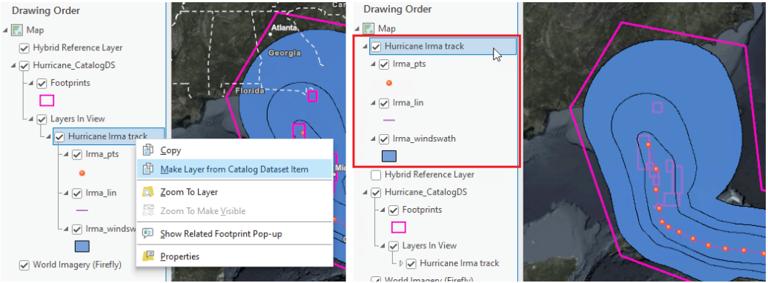
“从目录数据集项创建图层” 构建所选子图层并将其添加到地图。
总而言之,如考虑将目录图层添加到您当前的工作流程中。 有大量的提示和技巧, 例如如何将目录层共享到企业门户。